私自身が実践している方法を紹介します。もし、notion上でカレンダーを用いてtodoの管理から運用までを完結させたい方がいたら参考になると幸いです。
notionを使ったタスク運用の課題
会社でnotionを用いたtodo管理を行う時の課題の一つが、カレンダーと非同期である点にあります。
例えば、私の場合はGoogleカレンダーを利用していて、日々定例のミーティングや、差し込みの相談などが発生しています。そのため、基本的には、毎週月曜に、その週に自分が行うタスクをカレンダーに入れて実作業の時間確保を行うようにしています。
本来は、Googleカレンダーをnotionに埋め込んでそこで運用できるのが最適ですが、notion上に埋め込んだGoogleカレンダーは参照はできても編集・作成ができません。
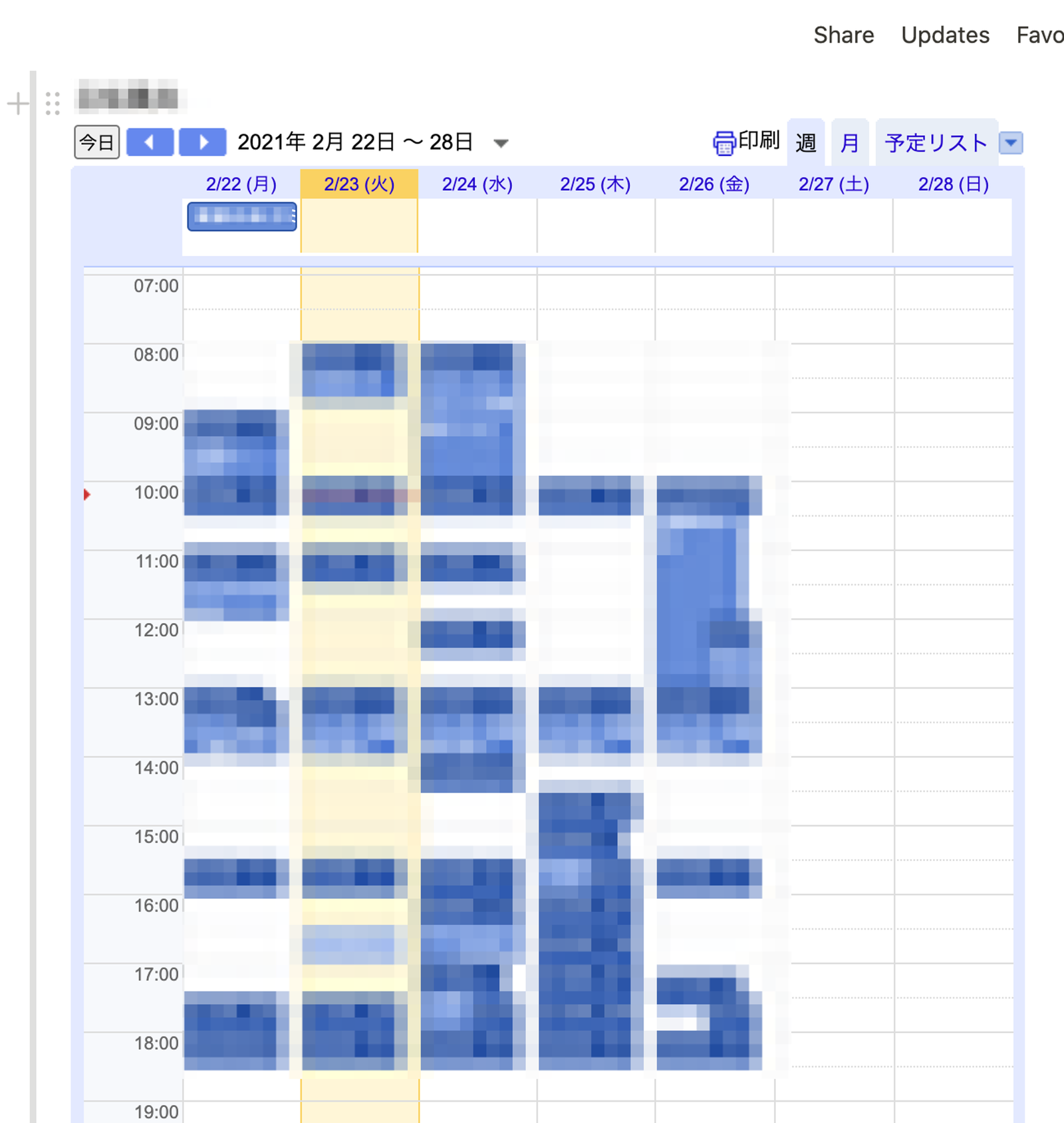
notion上に埋め込んだGoogleカレンダー
このnotion上のtodoリストとカレンダーの同期をnotion上で完結させて運用・管理を楽にさせる方法として、「Todoist」を用いることにしました。
Todoistの特徴
以下3つが今回オススメしたいポイントです!
-
Googleカレンダーと双方向同期する
-
todoの入力体験が楽・簡便にできる
-
notion上に埋め込みできる!!!
一番大きな課題としていた、notion上でのGoogleカレンダーとの双方向同期に一番適していたのがこのtodoistでした。
具体的な手順
※Todoistをtodo管理として使う方法ではないので、予めご留意ください
totoist側で予めGoogleカレンダーとの同期設定を行った後、notionにtodoistの埋め込みを行います。
実行手順は次のとおりです
- notionの最適な場所に
https://todoist.com/users/showLoginのリンクをCreate embedで貼り付ける - ログインメニューが表示されたら、todoistにログインする
- ログイン後、embedメニューの
Replaceを選び、URLを以下に変更するhttps://todoist.com/app/#/today
こちらの動画で詳しい手順が説明されているので参考にしてみてください。ReplaceのURLについて、動画で説明しているURLでは機能しないので、上記のURLをおすすめします。
埋め込みが終わると、notion上でtodoistの入力が可能になります。また、Googleカレンダーの同期をしていれば、todoist上でGoogleカレンダーの内容も把握できます。
あとは、notion上のtodoを見ながら、空いている枠に自分のtodoを埋めていきましょう。
時間入力で、時刻指定もできるのが便利でした。
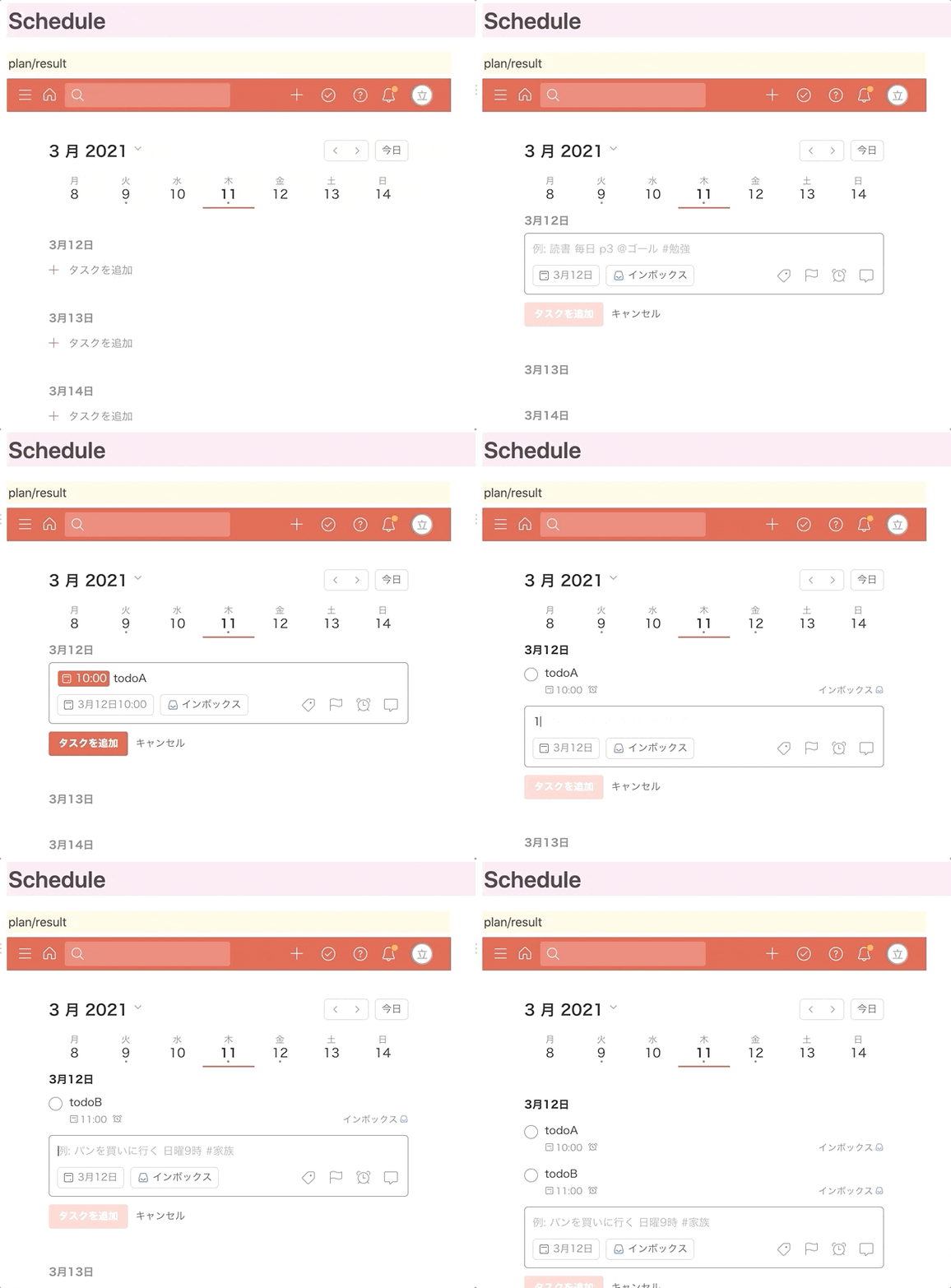
当初この運用を始めた時は、ウインドウを2つ開いて左にnotionのtodo、右にGoogleカレンダーを表示させてtodoを見ながらGoogleカレンダーに入力する方法をとっていましたが、Googleカレンダーは入力に特化している画面ではないので幅をとるうえ、「全てnotionの1ページで完結させたい!」
タスクの管理、整理、進捗の確認まではnotion上で行うことができますが、実際にカレンダーにそのタスクを同期させて運用したい時には工夫が必要です。
todoist+googleカレンダー併用でnotion上のワンストップ管理を目指す