2026年11月17日追記:この記事は2021年当時のChilipepperを使った設定記録です。Chilipepperは現在、公式サイトでサービス終了を案内しています。以下の画面や接続手順は当時の記録として残しています。いま問い合わせ内容をNotionのデータベースへ集める場合は、Notion公式のフォーム作成ガイドを参照してください。Super上でのフォーム表示・送信は別途確認が必要です。
notion + super.so で作成したサイトに、問い合わせフォームを埋め込む方法を解説します。
今回は、Chilipepper を活用したフォームの作成をしてみます。
Chilipepperについて
- コンタクトフォームをnotionに埋め込めるサービスです。
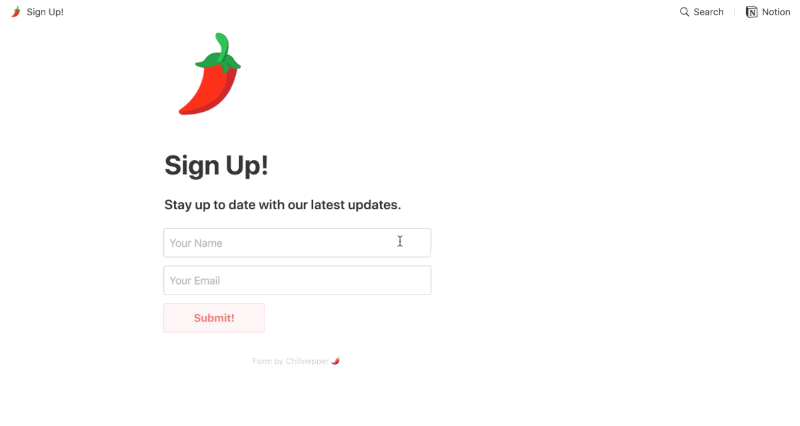
- サービスの開発元や、プライス設計が存在してないのが不安ですが、 super.so のコミュニティ内でも紹介され、界隈では利用されている気配を感じているので、その流れに乗ります。
名前が似ているサービスについて
名前が似ているChili Piper(別サービス)とは別のサービスです。
Chilipepperの特徴
- Chilipepper上で入力された情報が、特定のnotionのDBに動的にストックされるのが、このサービスの特徴的な仕様です。
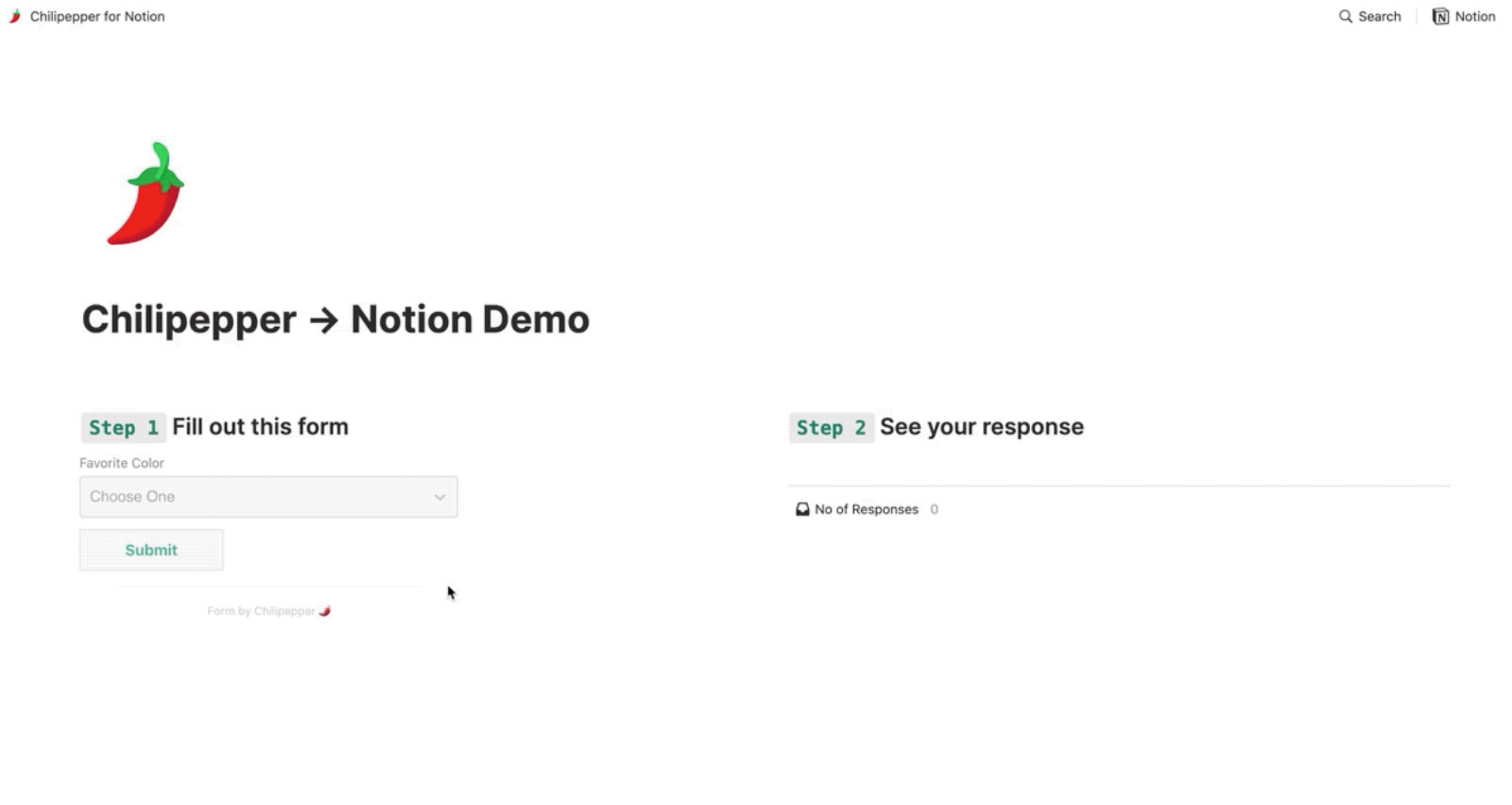
実際のフォーム設置まで説明します。
フォーム設置までの解説
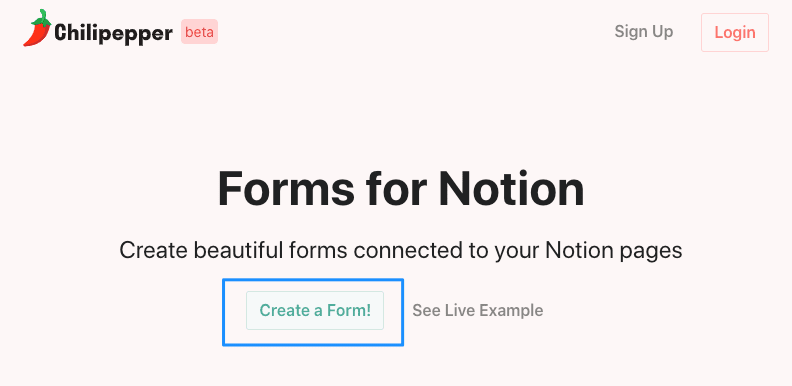
まずは、公式サイトにある「create a form」より先に進みます。
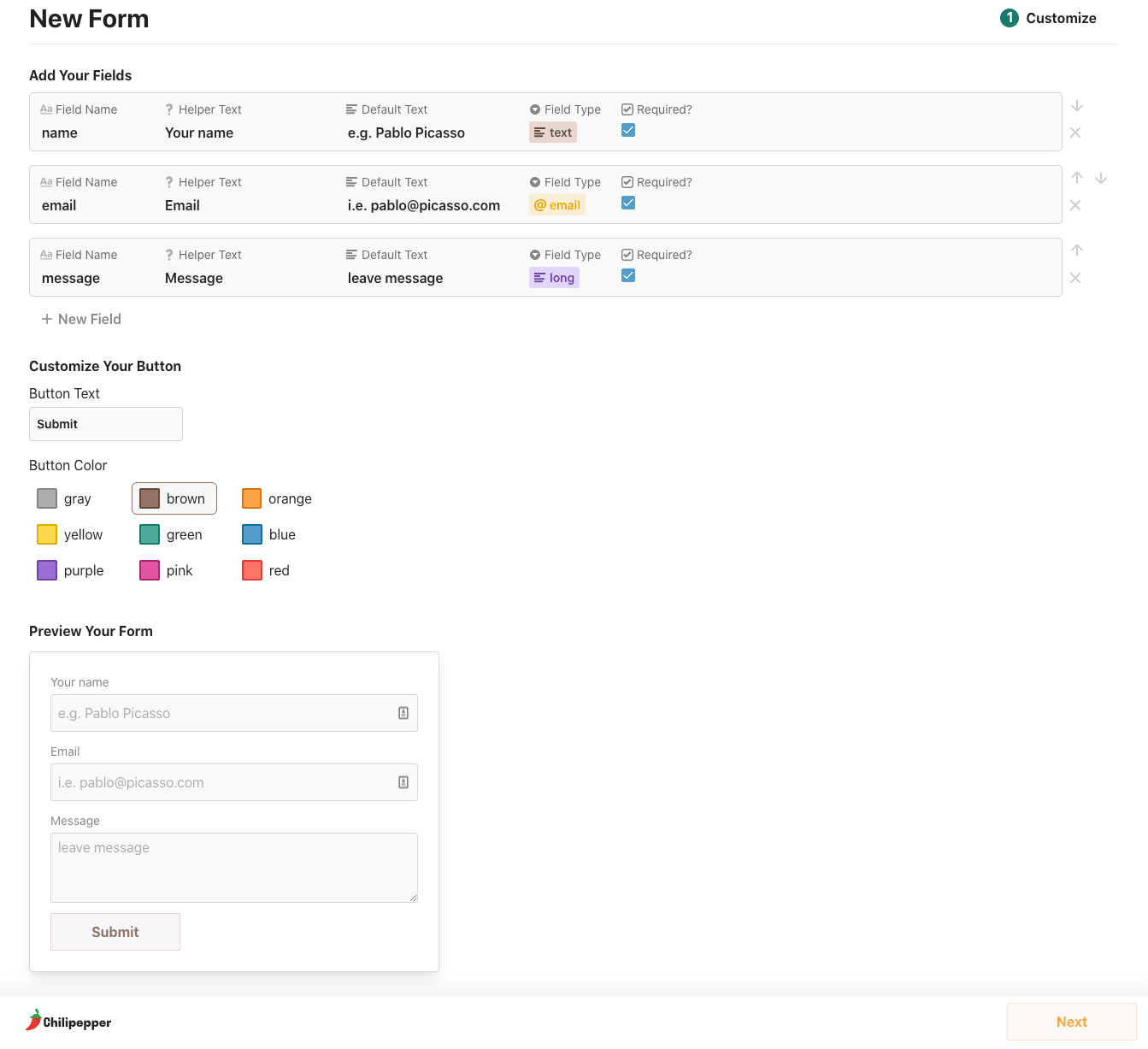
次に必要なフォームの設計を行います
今回は、「名前」「メールアドレス」「メッセージ」を入力できるフォームにしてみました
すると、次は、notionとの接続設計に移ります。
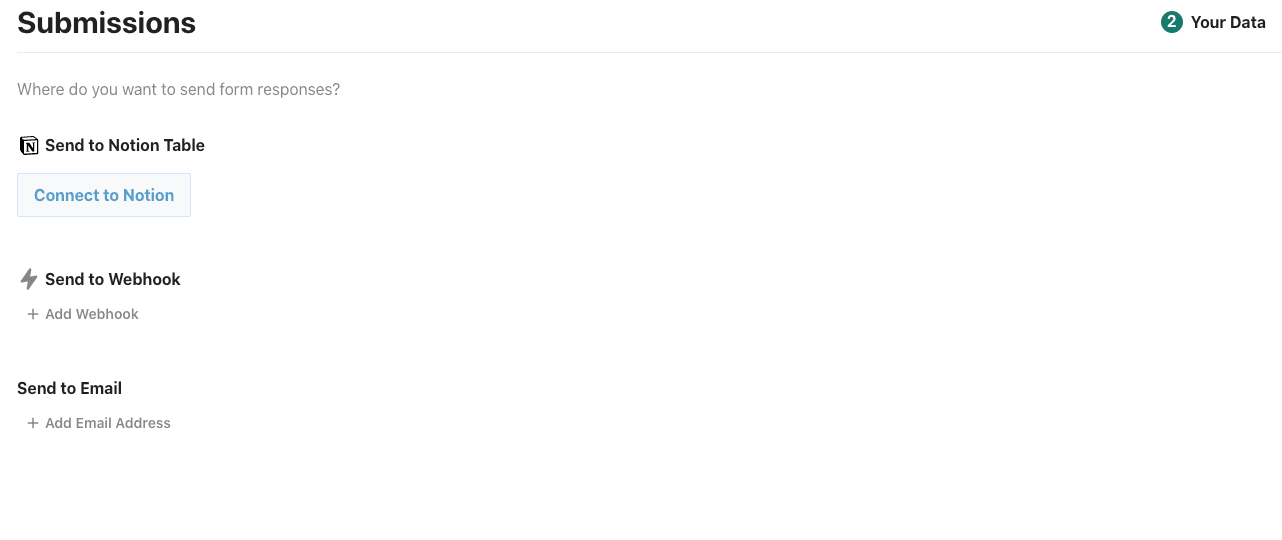
「Connect to Notion」に進むと、以下の画面が出るので、NotionのTokenの入力と、フォームに入力したデータを格納するDBの指定を行っていきます。
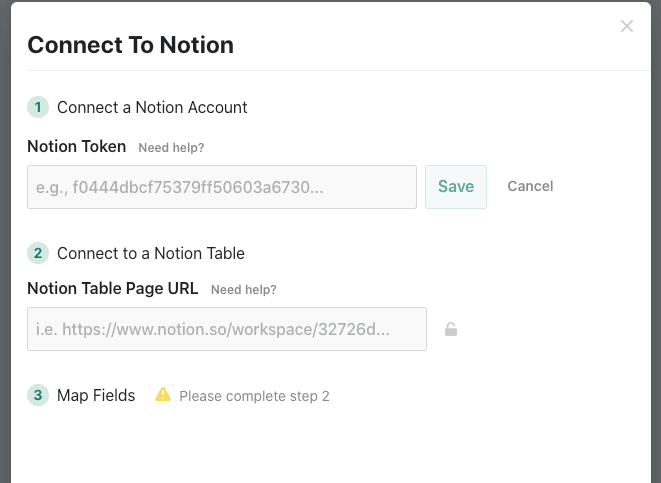
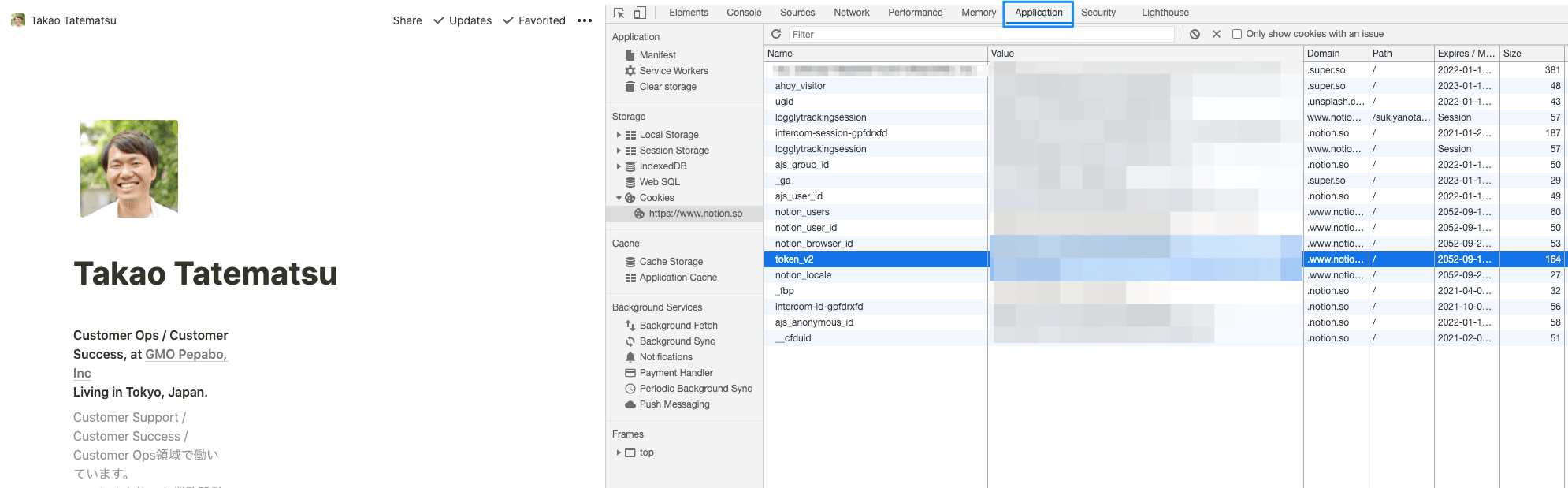
当時は、Chromeの開発者ツールで取得するNotionのtokenを使って接続していました。当時のChilipepper公式手順は、現在は公開ページを確認できません。API連携を新しく作る場合は、Notion公式の認証ガイドを参照してください。この資料は、以下に残したChilipepperの接続画面へ入力するための手順ではありません。
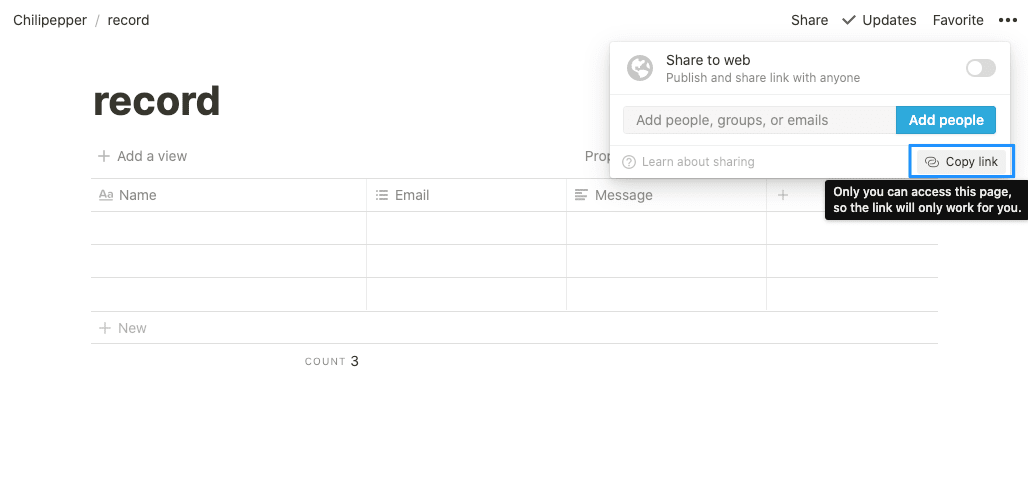
当時はChilipepperの公式手順を参考に、保存先DBと入力項目を設計しました。現在はその手順を確認できません。いまNotionのDBへ回答を集める場合は、Notion公式フォームの作成・設定手順が参考になります。フォームの質問とDBのプロパティを対応させる方式で、以下のChilipepper用設定とは異なります。
tokenの接続と、DB情報の入力を終えると、「Map Fields」から入力フォームの情報とDBのカラム名の名寄せを行います。
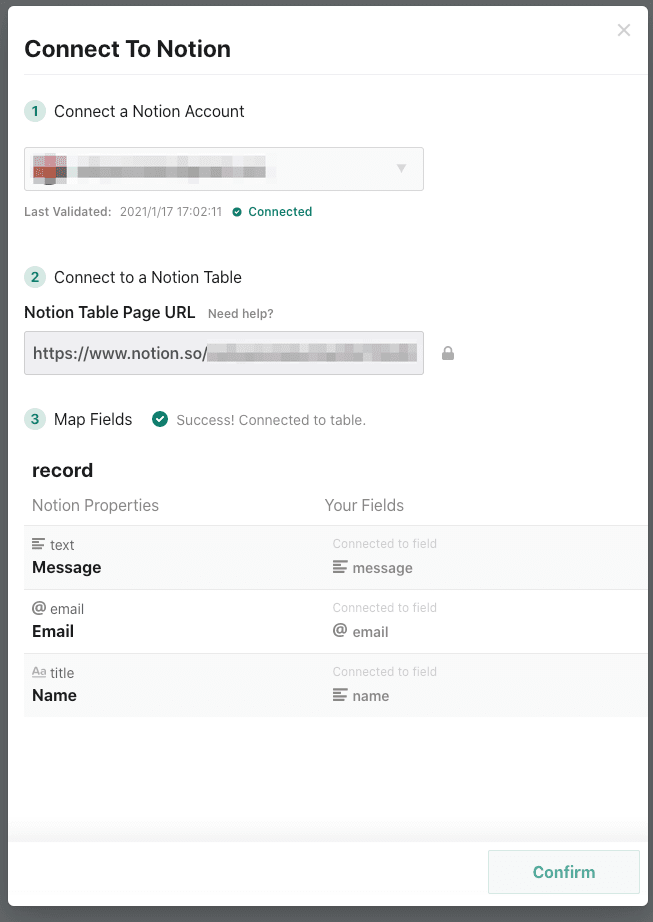
名寄せが完了し、このような画面になっていたら設定は完了です。
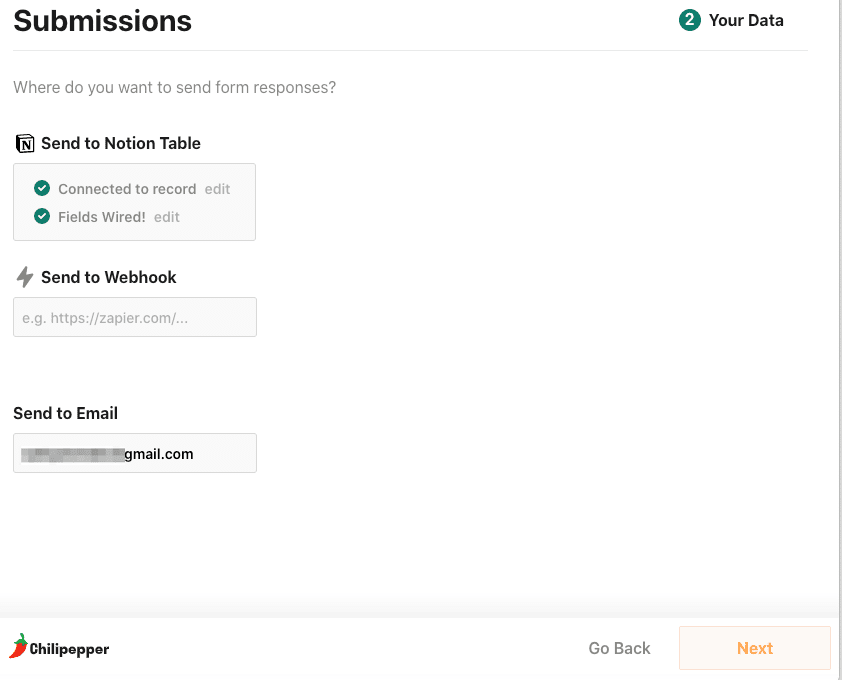
webhookの設定や、Email転送設定も必要に応じて行えました。「Next」で次に進みます。
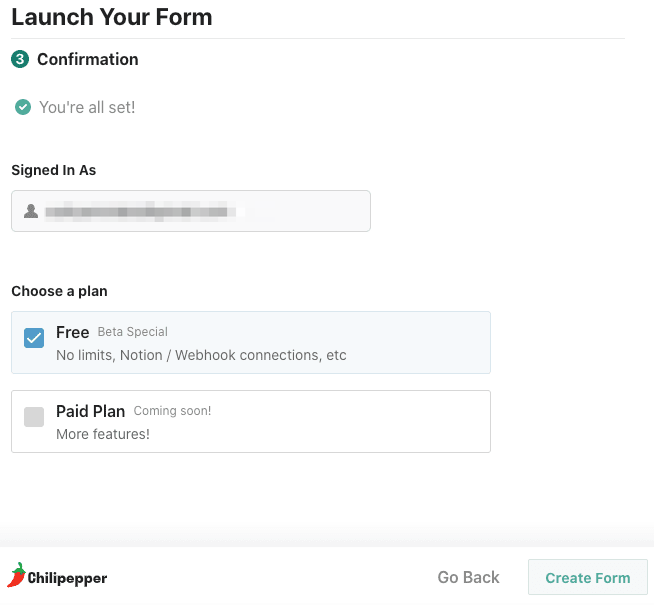
「Free」プランを選択して「Create Form」します。
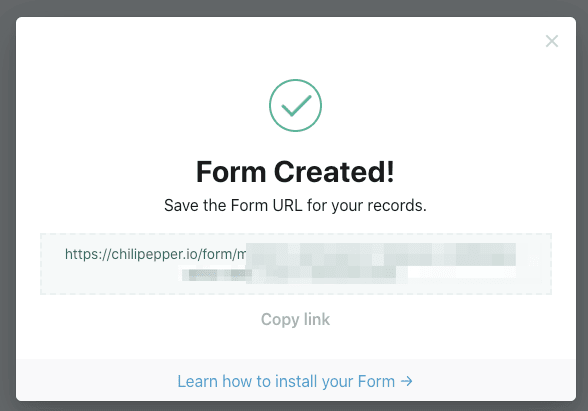
次の画面で、URLが発行されるのでそれをコピー。
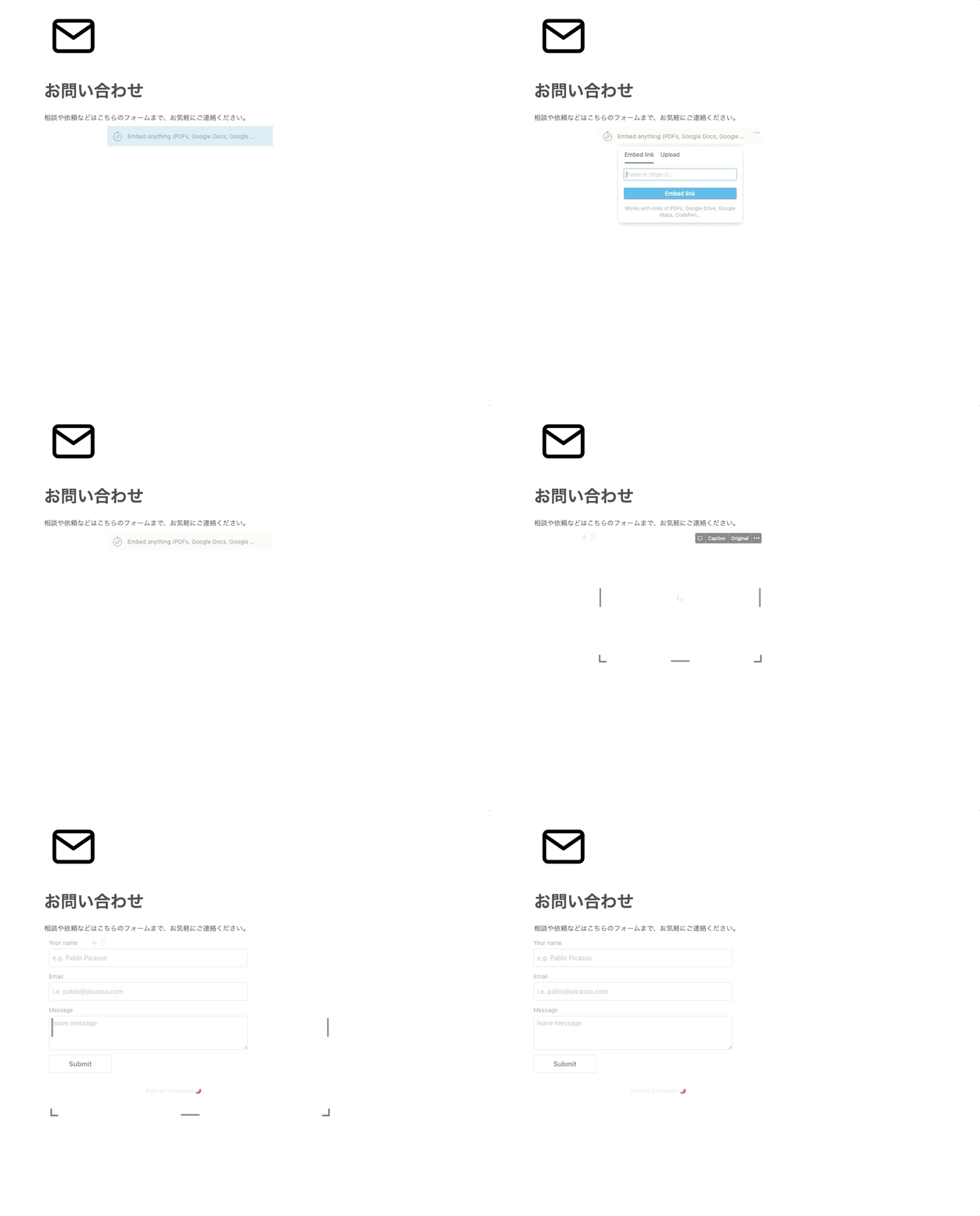
最後に、フォームを設置したいページ上で、URLをEmbedして完了です。
実際の挙動はこのようになります。快適!!
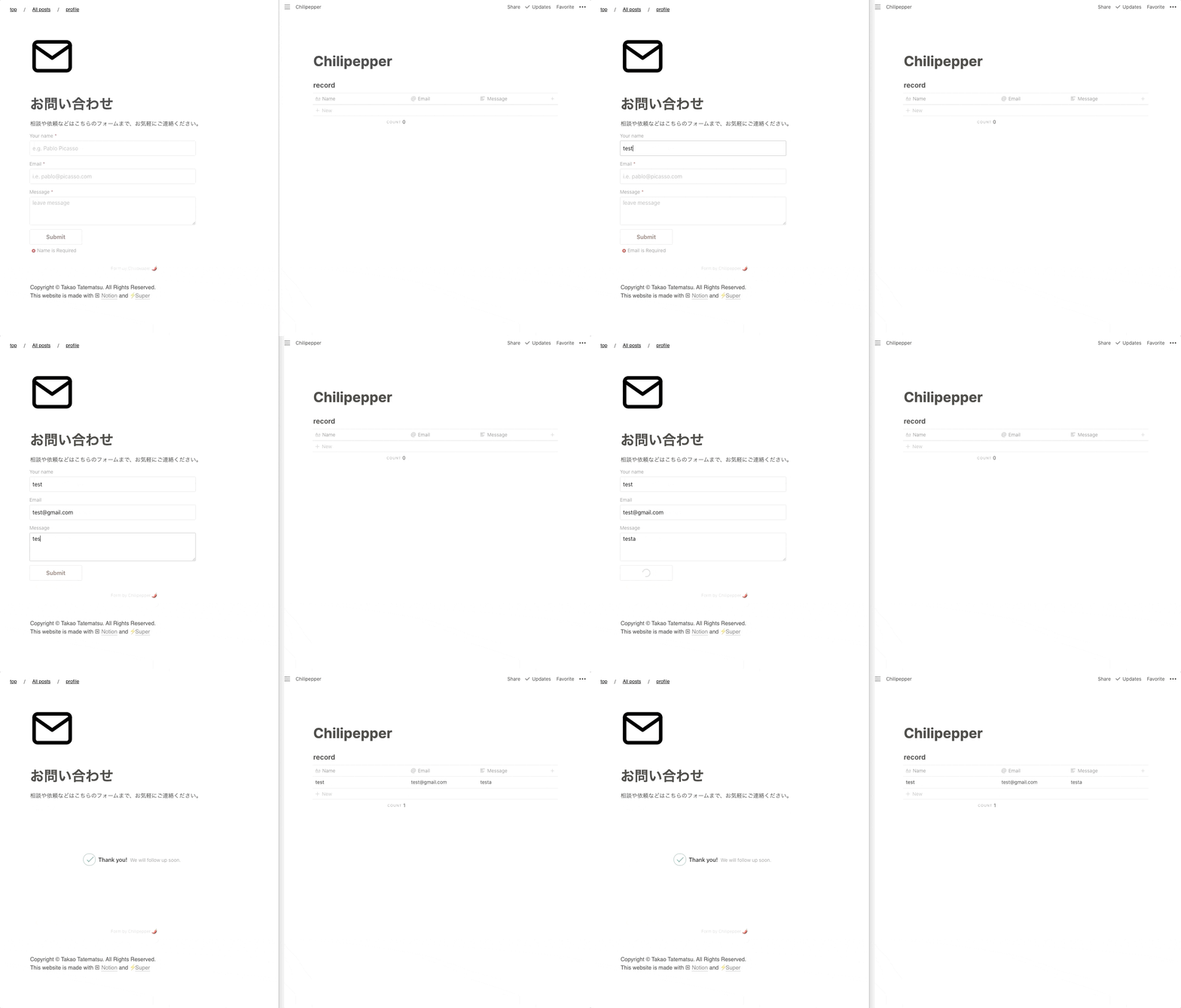
今回作成したコンタクトフォームはこちら