super.so+notionを使ってブログのような運用方法を考えてみました。
super.so + notionでブログ運用する時の課題
super.soでは、public化したnotionの領域においてある全記事を公開範囲としています。
そのため、通常はそのまま使おうとすると、文字を書いてるそばからリアルタイムに近いレベルで記事が公開されます。
このままでは、記事の校正もないまま意図せず記事が公開された状態で運用することになってしまうため、ブログの運用を始める前提として「Draft」(下書き)モードを再現させる必要があります。
下書きモードを再現させる、私なりのやり方を解説します。
最も簡単な設計は次のとおりです。
- 記事データベースの作成をする
- 作成したデータベースに公開非公開プロパティを追加する
- データベースにフィルタ処理つけて「公開」チェックが入っている記事のみ公開化されるように設定する
具体的な手順を紹介します。
1. 記事データベースの作成
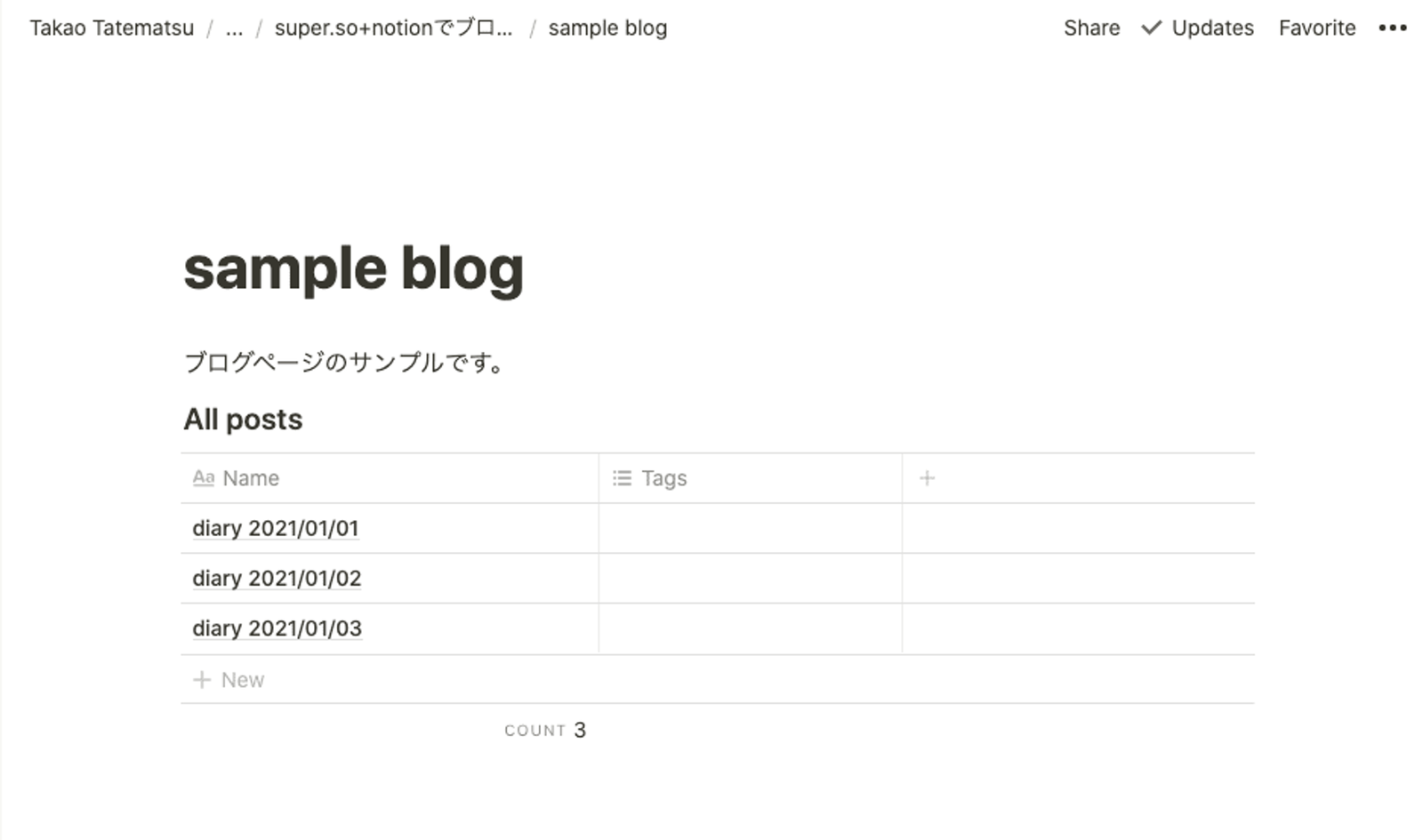
今回、例として以下ページで、sample blogページを作成しました。そしてそのpage内にinline database形式の記事一覧DBを作成します。
https://ttmttko.com/sample-blog
2. 作成したデータベースに公開非公開プロパティを追加する
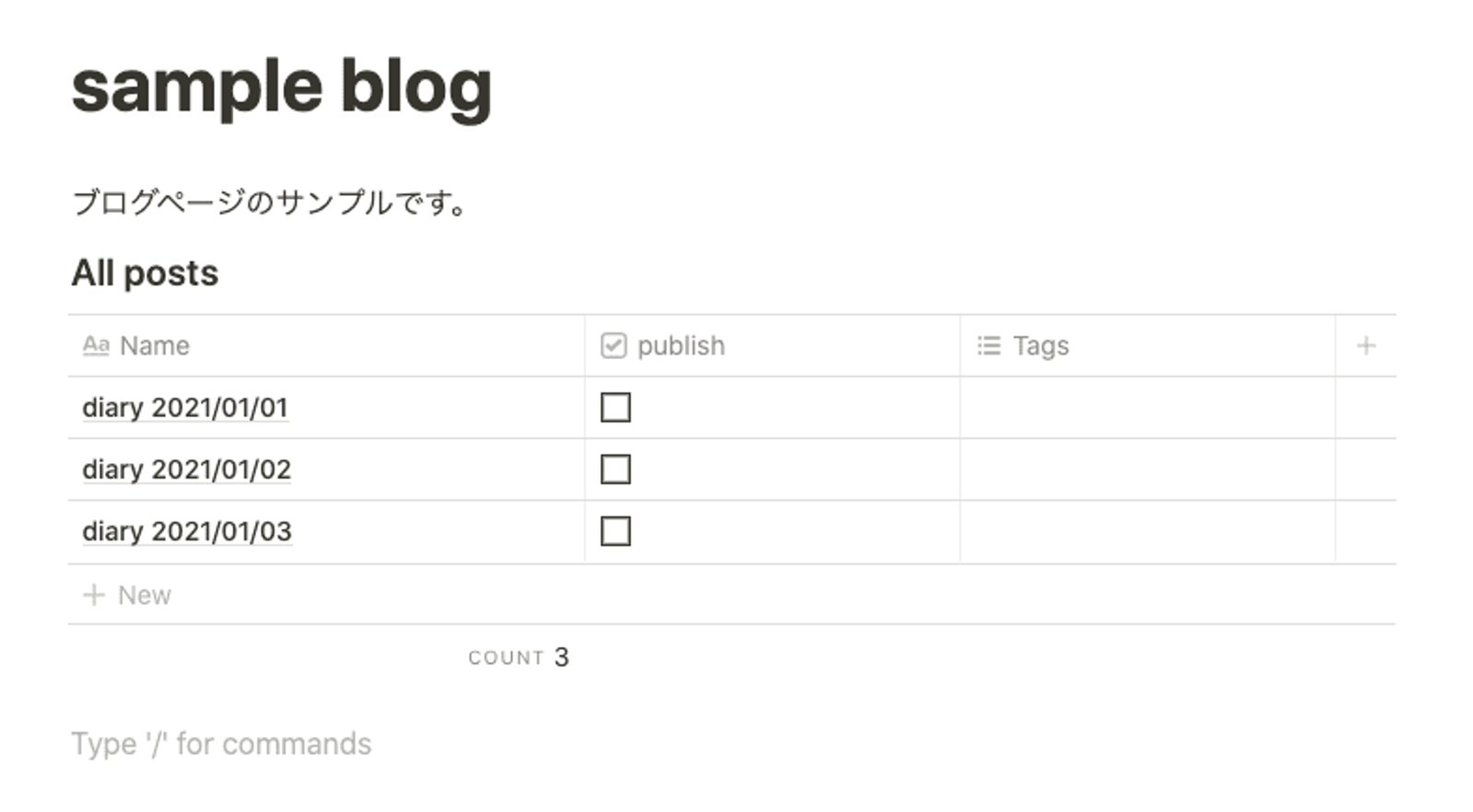
作成したデータベースに、Checkbox形式のカラムを追加します。このcheckboxを用いて、記事の公開非公開を決めるトリガの役割とします。
3. データベースにフィルタ処理つけて「公開」チェックが入っている設定にする
ここからはsuper.soの機能の説明になりますが、super.soでは作成したデータベースのviewは最上位のviewのみが適用される仕様のようです。
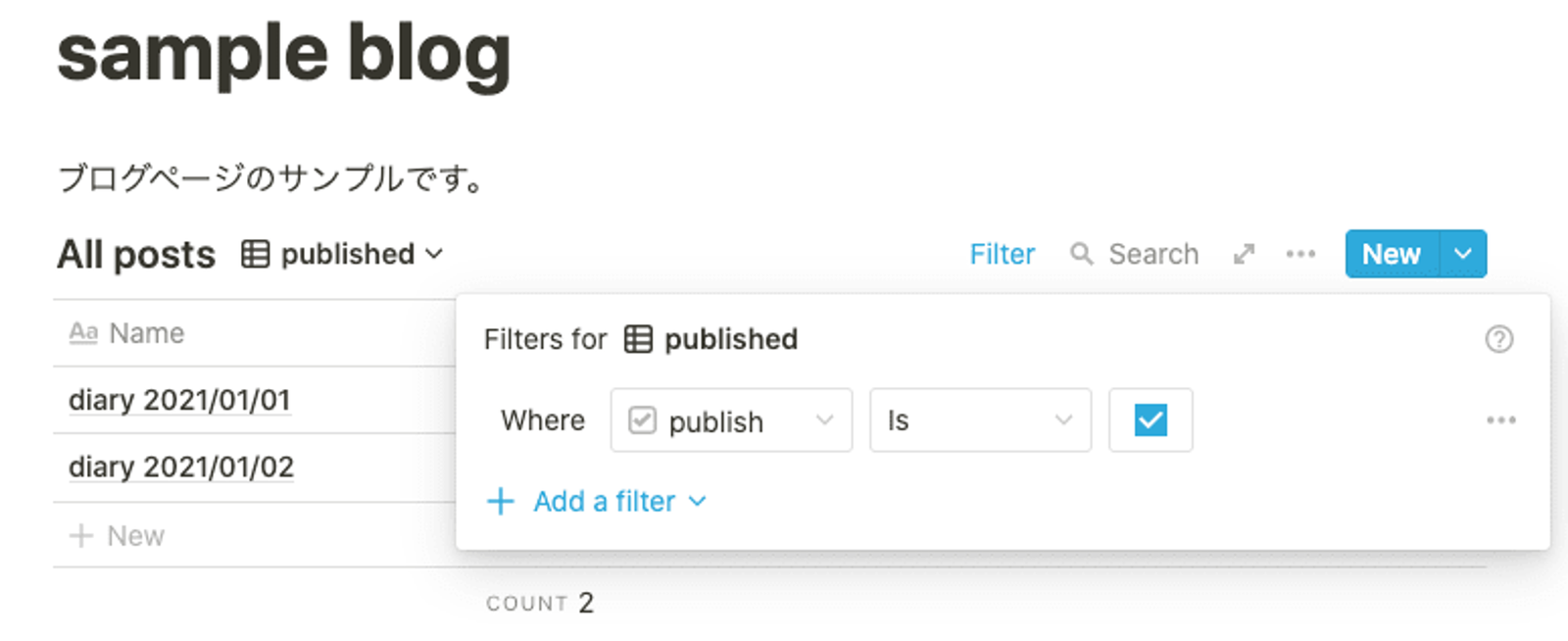
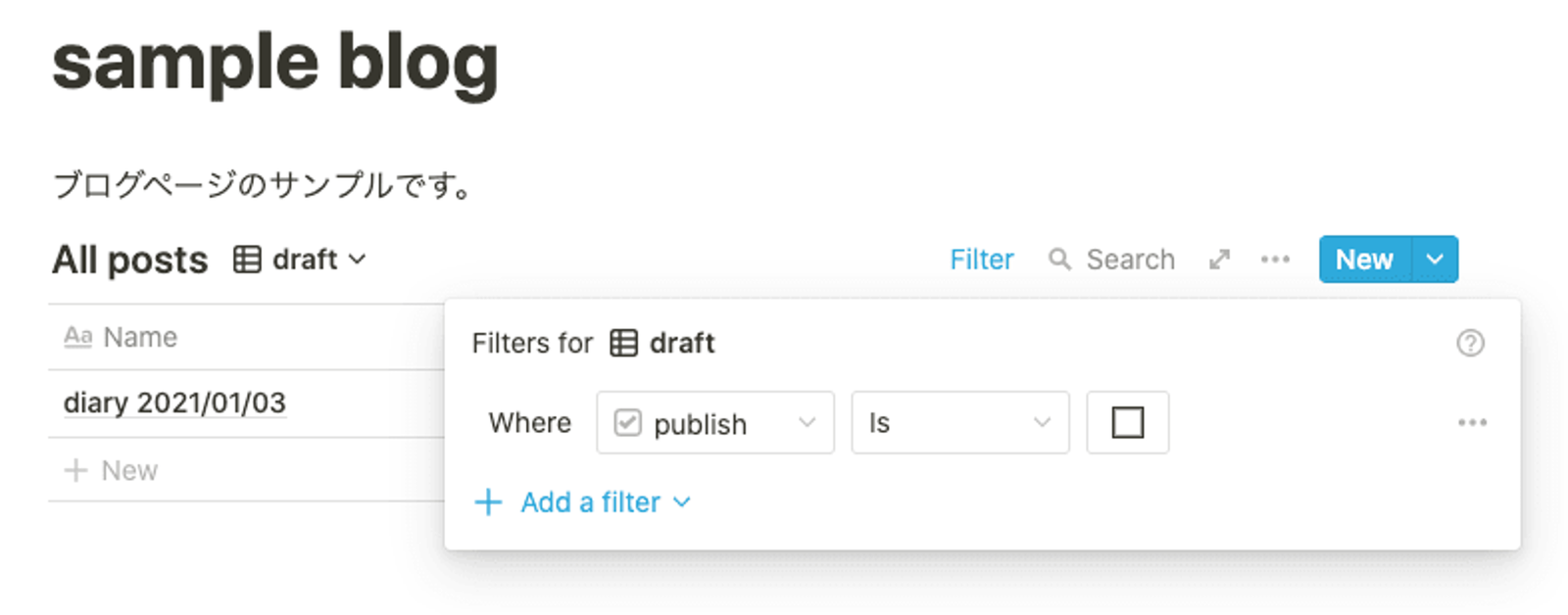
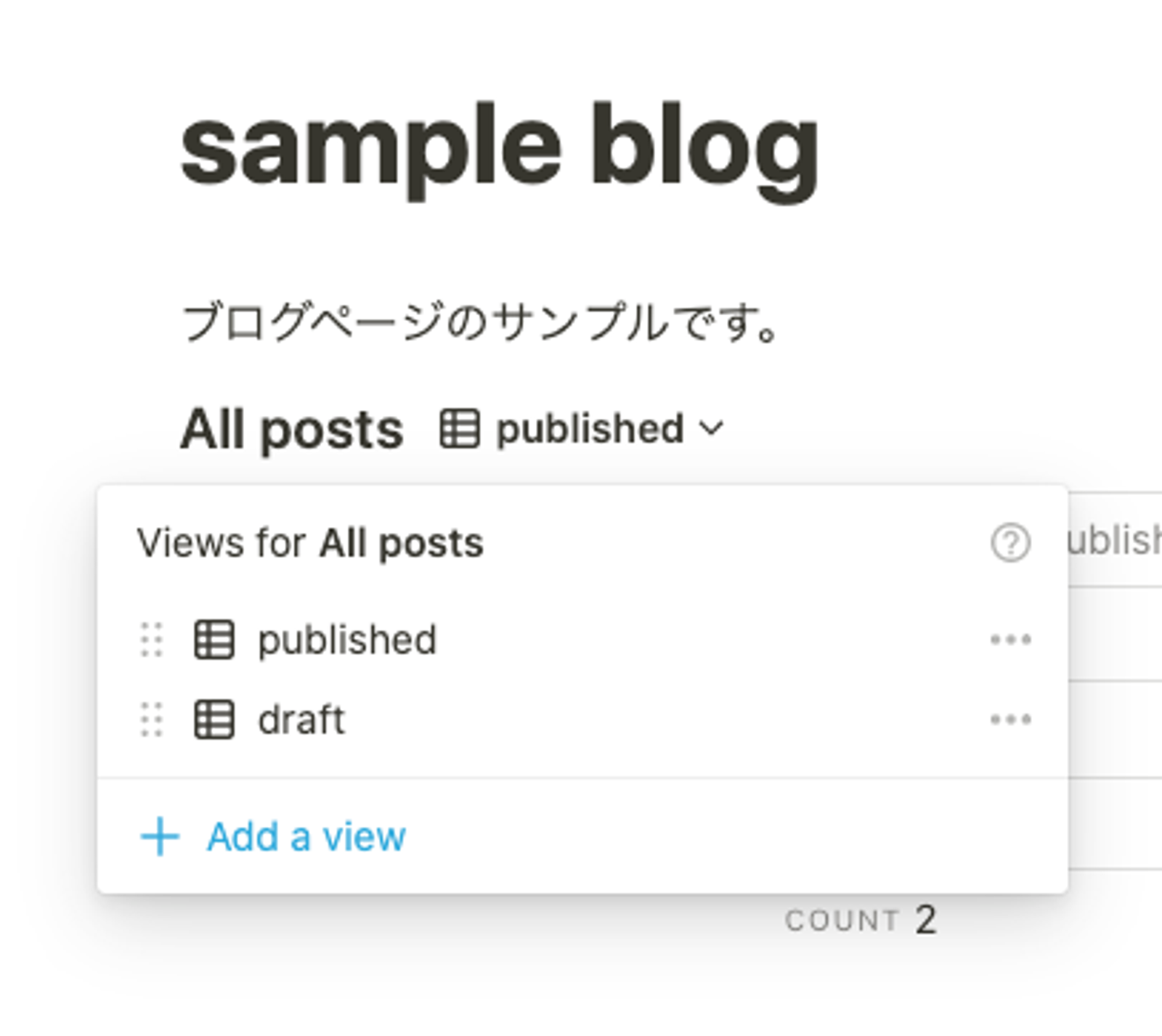
つまり、publishにチェックを入れたviewと、チェックの入っていない(=下書き状態)viewの2つを作成し、チェックを入れたviewを最上位に持って来ることで、公開非公開の切り替えをcheckboxで再現することが可能です。
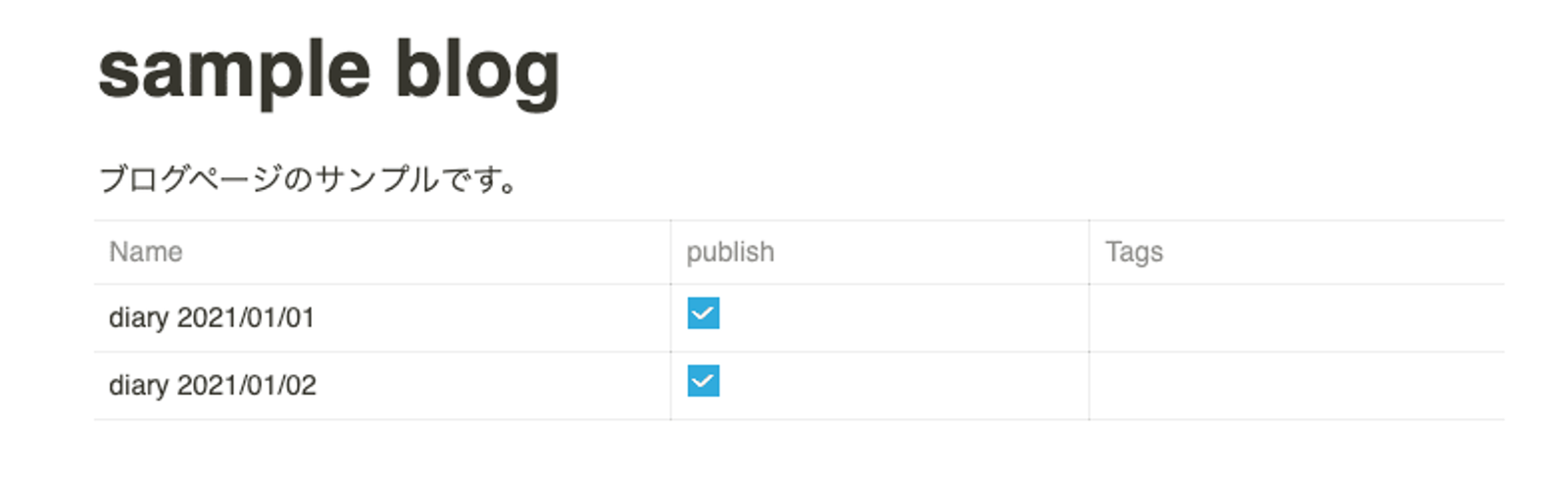
ここでは、作成した記事のうち diary 2021/01/01 と diary 2021/01/02 を公開化させてみます。
publishのview
draftのview
そして、publishのviewを最上位に置きます。
この状態で実際のpageを見ると、publishされた記事のみ公開化されて表示された状態になります。
あとは、draft viewのDBリンクをブックマークなどして、基本はdraft viewにて記事の作成・更新を行い、校正後に「publish」することで記事を公開する運用が可能になります。
【注意点】 draft viewに置いてある記事も、アクセス可能なURLとして発行されています。
が、そのURL自体は、下書きviewからしかアクセスできません。つまり、明示的に下書き状態のURLをシェアしたり、googleに検知されるような場所に置かないようにすることで、下書きの運用が可能になります。
もし、下書き中のURLがGoogleにインデックスされているか確認したいときは、Google Search Consoleで確かめることができます。
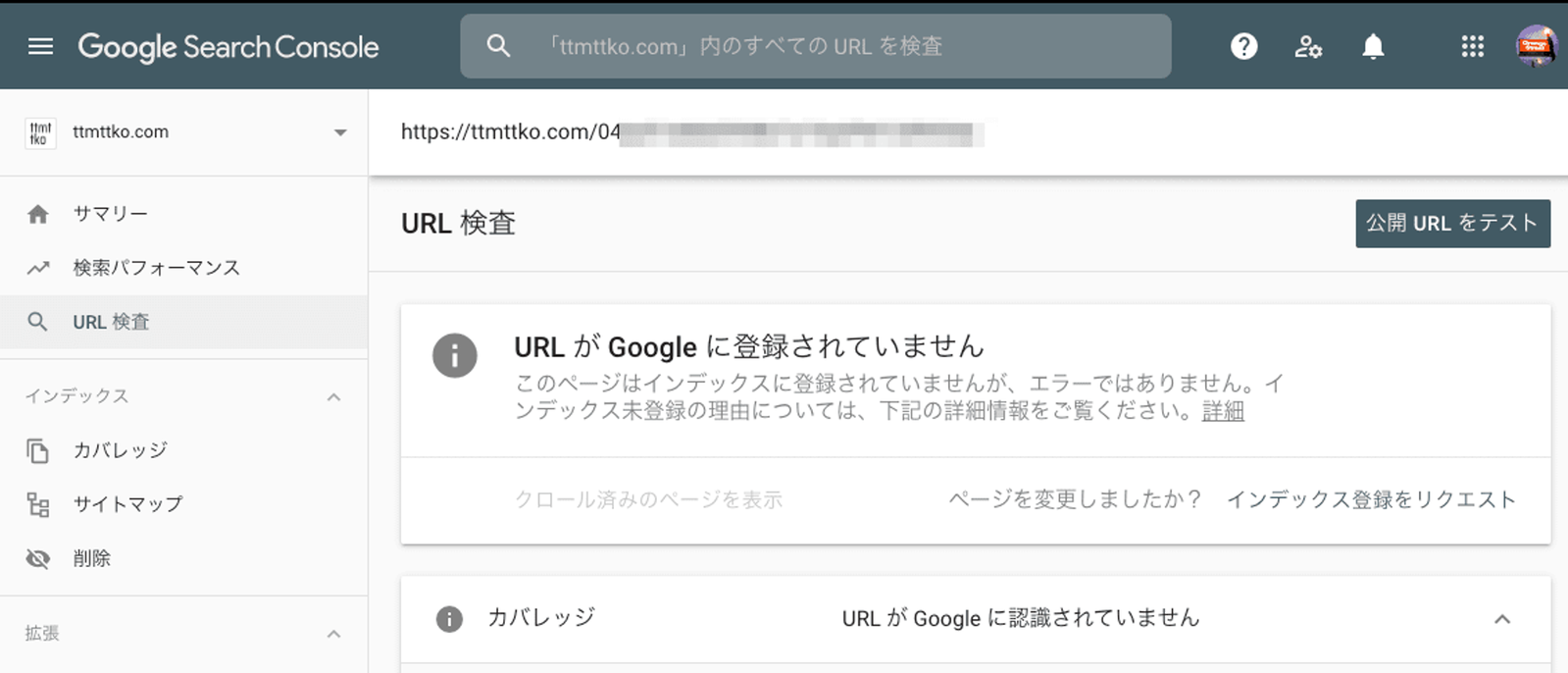
「URL検査」からチェックすることができます。「URLがGoogleに登録されていません」と出ていれば、Google側では検知されていないURLです。
公開済みの記事を非公開化したい時
一度公開URL化記事については、チェックを外すなどして、記事一覧からは非公開に切り替えることは可能ですが、残念ながら一度公開されたURLを直接叩けば記事は閲覧可能です。
したがって、「記事自体を削除 or super.soでホストしてない領域に移動」するか「記事内容を削除・編集」する選択肢になります。
ここで、記事の削除やホストしてない領域に移動する対応をとるのはおすすめではありません。一度CDNにキャッシュされた記事が数日間は消えないでいて、キャッシュのリセットがかかるまで待つことしかできませんでした。
なので、この場合の有効手段は、記事内容を一度削除・編集などする方法です。こうすることで、CDN側にも記事の変更が記録されて、記事を削除するよりも早めに記事内容の非公開化を行うことが可能です。
是非お試しください。